In der folgenden Anleitung werden die verschiedenen Möglichkeiten erläutert, wie du Word in HTML konvertieren kannst. Wir sind seit mehr als 15 Jahren Experten auf dem Gebiet der Konvertierung von Word-Dokumenten in HTML und bieten dir verschiedene Tools, mit denen du deine Dokumente in einwandfreie Webseiten umwandeln kannst:
- Word To HTML – unsere Web-App, die du kostenlos nutzen kannst; großartig für schnelle Bereinigungen geeignet
- Doc Converter Pro Desktop – die ideale Wahl für die Konvertierung auf Windows-Desktops
- Doc Converter Pro Web App – die beste Wahl, für die Stapel-Konvertierung von Dokumenten online
- Doc Converter Pro API – für Programmierer, die ihren Apps Dokument-Konvertierungen hinzufügen möchten
Verwenden der in MS Word integrierten Option Speichern als HTML (Save As HTML)
Wenn du MS Word installiert hast, kannst du die integrierte Option Speichern als HTML (Save As HTML) verwenden. Alles, was du dazu tun musst, ist Folgendes:
- Gehe zum Datei-Menü (File)
- Wähle Speichern als (Save As)
- Wähle im Dropdown-Feld Dateityp die Option Webseite, gefiltert (Web Page, Filtered)
- Klicke Speichern (Save)
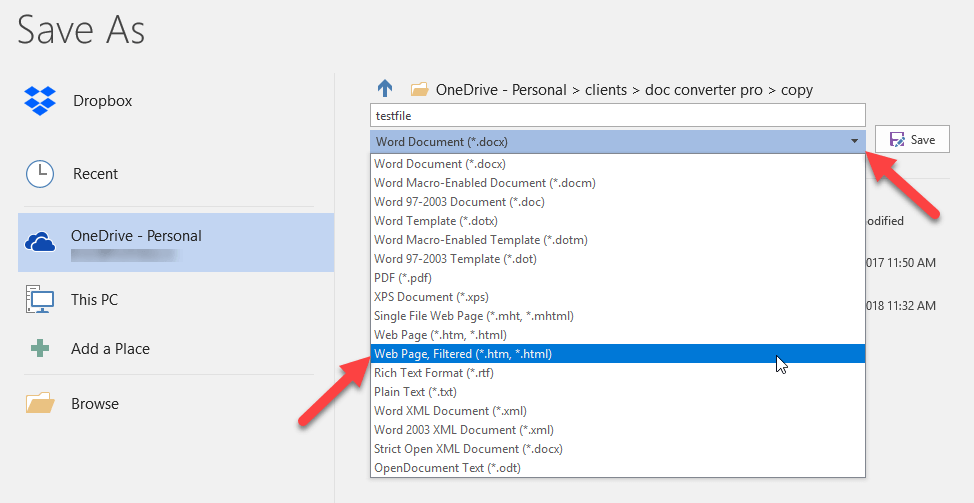
Einfach, oder? Dennoch gibt es zwei Probleme bei der Verwendung von Word zum Speichern deiner HTML: die Dateigrößen sind enorm und die Qualität der HTML ist nicht sehr gut.
Enorme Dateigrößen bei Verwendung von MS Word zum Konvertieren von Word in HTML
Wenn du ein einfaches Test-Dokument wie das unten gezeigte erstellst und es dann in HTML speicherst, siehst du, dass die resultierende Webseite 105 Codezeilen enthält.
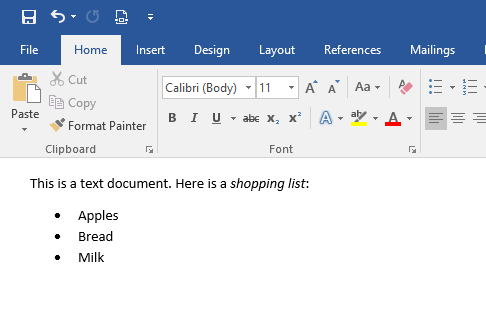
Wenn man dieselbe Datei mit einem Tool wie Word To HTML konvertiert, erhält man nur 29 Codezeilen, was weniger als ein Drittel der Größe der Word-Version ist. Du kannst dieses Experiment selbst einmal durchführen oder unsere Testdateien anschauen:
Dieses Beispiel gilt für ein einfaches Dokument. Bei komplexen Dateien kann der Unterschied in der Dateigröße sogar noch enormer sein.
Welche Rolle spielt es, wie groß mein HTML-Code ist?
Abgesehen von dem Problem, dass mehr Server-Speicherplatz in Anspruch genommen wird, dauert das Herunterladen von Webseiten mit viel Code auch deutlich länger. Google bestraft Websites mit langen Download-Zeiten, und was noch wichtiger ist, die Nutzer von Seiten sind in der Regel ungeduldig. Untersuchungen zufolge erwartet fast die Hälfte der Web-Nutzer, dass eine Website innerhalb von 2 Sekunden oder weniger geladen wird, und neigen dazu, eine Website zu verlassen, die nicht innerhalb von 3 Sekunden vollständig bereit ist. Im heutigen Internet ist Geschwindigkeit der wichtigste Faktor.
Word generiert beim Konvertieren von Word in HTML ein unordentliches, nicht standardmäßiges HTML
Ein weiterer großer Nachteil bei der Verwendung von Word besteht darin, dass übermäßig komplexes, nicht standardmäßiges HTML erstellt wird. Fairerweise muss aber angemerkt werden, dass dies insbesondere darin begründet liegt, dass Microsoft versucht, das Layout deiner Dateien so ähnlich wie möglich umzusetzen, was jedoch zu Problemen führt. Um bei unserer Testdatei zu bleiben, hier kannst du sehen, wie beispielsweise der von Word generierte Code von Listen-Elementen aussieht:
<p class=MsoListParagraphCxSpFirst style=’text-indent:-18.0pt’><span
style=’font-family:Symbol’>�<span style=’font:7.0pt “Times New Roman”‘>
</span></span>Apples</p>
Das ist ziemlich viel Code, nur um das Wort Apfel auf einer Liste anzuzeigen. Außerdem wirst du feststellen, dass Word nicht die Standard-HTML-Listen-Tags Li und ul verwendet. Es verwendet CSS zum Formatieren von Listen. Wenn du CSS entfernst, wird die Liste zu normalem Text. Im Vergleich dazu ist dies der Code, der mit einem unserer Tools generiert wurde:
<li style=”margin-left:28.06pt; line-height:108%; padding-left:7.94pt; font-family:serif; font-size:11pt”>
<span style=”font-family:Calibri”>Apples</span>
</li>
Und wenn du die Option zum Entfernen der Formatierung wählst, bleibt dieser einwandfreie, sehr klare Code:
<li>Apples</li>
Du siehst also, dass du ein geeignetes Tool zum Konvertieren deiner Word-Dateien in HTML verwenden solltest, um ein einwandfreies, möglichst klares HTML zu erhalten.
Was ist die beste Methode, Word in HTML zu konvertieren?
Hier sind unsere Empfehlungen basierend auf den jeweiligen Erfordernissen:
Ich möchte ein Online-Tool, das meinen Text oder meine Dokumente schnell in einwandfreies, klares HTML konvertiert
Mit unserem Online-Tool Word To HTML kannst du deinen Text in unseren Visual Editor einfügen und ihn sofort in HTML konvertieren. Es ist super einfach zu bedienen und kostenlos.
Für Nutzer, die mehr benötigen, steht unsere Pro-Version zur Verfügung, die nur 5 $ pro Monat kostet. Mit dieser kannst du Word-, PDF- und andere Dateitypen hochladen und in HTML konvertieren. Du hast mit unserer Pro-Version außerdem die Möglichkeit, deine Dateien zu speichern, Vorlagen zu erstellen und weitere Bereinigungs-Tools zu nutzen. Du kannst unsere Pro-Version übrigens kostenlos testen.
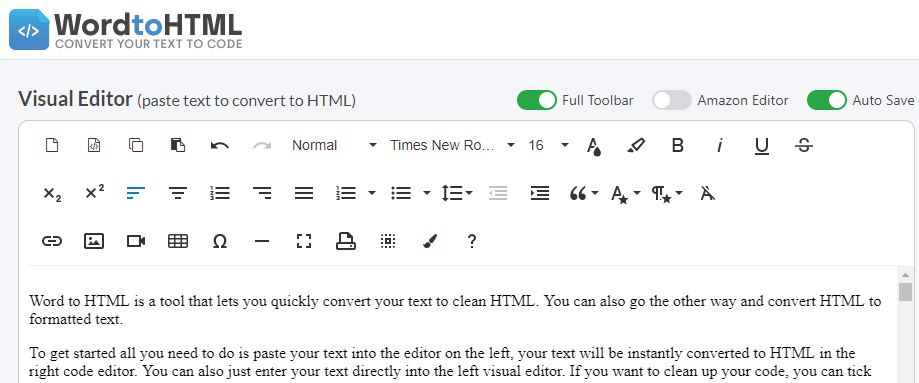
Teste unser kostenloses Online-Tool zur Konvertierung von Word in HTML.
Ich benötige eine Windows-Anwendung, um meine Word-Dateien in HTML zu konvertieren
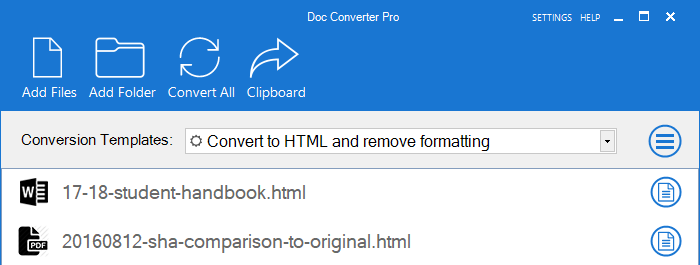
Wir bieten ein Windows-Desktop-Produkt namens Doc Converter Pro. Mit diesem kannst du auf einfache Weise deine Word-, PDF- und anderen Dateiformate in HTML konvertieren. Du kannst eine einzelne Datei oder auch Hunderte von Dateien gleichzeitig stapelweise konvertieren. Des Weiteren kannst du eigene benutzerdefinierte Vorlagen erstellen, um volle Kontrolle über deine Konvertierungen zu erhalten.
Der Vorteil einer Desktop-Anwendung ist, dass diese schneller ist, wenn du viele Dateien konvertieren möchtest. Sie ist auch eine gute Option, wenn deine Dateien privat bleiben sollen, da nichts dein System verlässt.
Erfahre hier mehr oder lade deine kostenlose Testversion für Windows herunter…
Ich benötige eine Web-App, um meine Word-Dokumente stapelweise in HTML zu konvertieren
Unsere Web-App-Version von Doc Converter Pro bietet dir alle großartigen Funktionen, wie sie auch in unserer Desktop-Version enthalten sind. Da diese web-basiert ist, kannst du mit ihr von jedem Computer und jedem Browser aus arbeiten. Außerdem kannst du Konten mit deinem Team teilen.
Wie unterscheidet sich die Doc Converter Pro-Web-App von Word To HTML? Doc Converter Pro wurde für die Stapel-Konvertierung vieler Dokumente entwickelt, während Word To HTML besser zum Bereinigen von eingefügtem Text oder zum Konvertieren von ein oder zwei Dokumenten geeignet ist.
Schau dir hier die kostenlose Testversion unserer Web-App an…
Ich bin ein Programmierer, der eine API-Lösung benötigt, um Word-Dateien in HTML zu konvertieren
Kein Problem. Wir bieten eine Web-API-Version von Doc Converter Pro. Mit nur ein paar Codezeilen erledigen wir die Konvertierung deiner Dokumente. Probiere unsere kostenlose Testversion hier aus…
Wie können wir dir behilflich sein…
Wenn du weitere Informationen oder Hinweise benötigst, kannst du dich jederzeit an uns wenden. Wir beraten dich gerne über die besten Lösungen für deine Erfordernisse.

