 En esta guía, exploraremos todas las formas de convertir documentos de Word a HTML. Somos expertos en convertir documentos de Microsoft Word a HTML con más de 15 años de experiencia. Tenemos varias herramientas para ayudarte a convertir tus documentos en páginas web limpias:
- Word To HTML – nuestra aplicación web es ideal para realizar limpiezas rápidas (pegar contenido y procesar), cargar documentos de Word y convertirlos a HTML, etc
- Doc Converter ProDesktop – la opción perfecta para convertir por lotes en el escritorio de Windows
- Doc Converter ProWeb App – la mejor opción si necesitas convertir y procesar documentos por lotes en línea
- Doc ConverterPro API – para programadores que quieran añadir la conversión de documentos a sus aplicaciones
Usando la opción integrada de MS Word de guardar como HTML
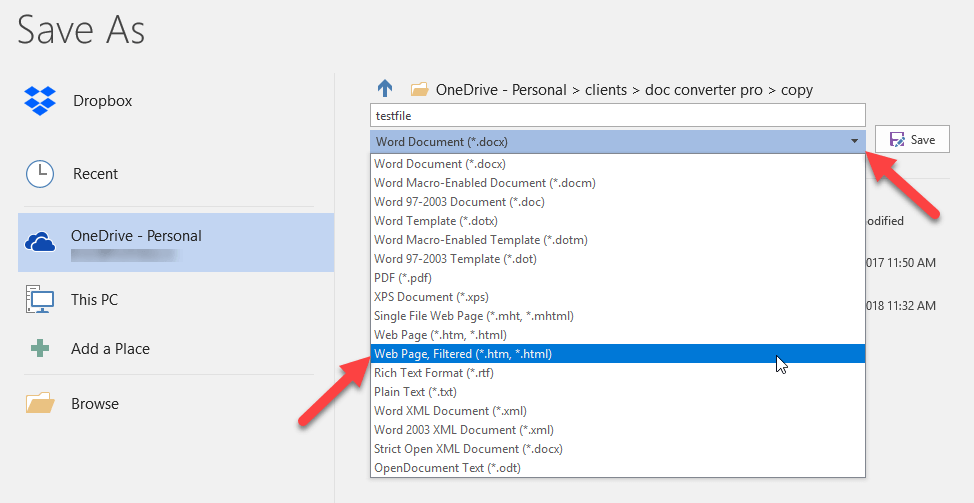
Si tienes instalado MS Word puedes utilizar la opción incorporada de guardar como HTML. Todo lo que necesitas es
- Ve al menú Archivo
- Selecciona Guardar como
- En el cuadro desplegable de tipo de archivo selecciona, Página Web, Filtrado
- Haz clic en Guardar
¿Fácil, eh? No tan rápido, hay dos problemas importantes al usar Word para guardar tu HTML, el tamaño de los archivos es grande y la calidad del HTML no es muy buena.
Grandes tamaños de archivo cuando se utiliza MS Word para convertir documentos en HTML
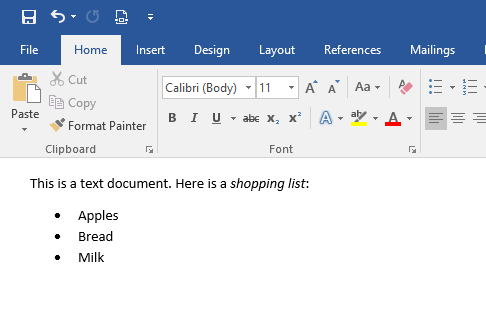
Si creas un documento de prueba sencillo como el que se muestra a continuación, y lo guardas en HTML, verás que la página web resultante tiene más de 100 líneas de código.
Si utilizamos el archivo Upload y convertimos el mismo archivo con una de nuestras herramientas como WordToHTML. net obtendrás unas 40 líneas de código cuando el modo de página completa está activado, es decir, menos de la mitad del tamaño de la versión de Word. Si copias y pegas el contenido del documento de MS Word en el Editor Visual, obtendrás incluso 19 líneas de código, es decir, menos de la cuarta parte del tamaño de la versión de Word. Puedes probar este experimento tú mismo o ver nuestros archivos de prueba:
Este ejemplo es para un documento sencillo, para archivos complejos la diferencia de tamaño puede ser incluso mayor.
¿Por qué importa que mi código HTML sea grande?
Aparte de cuestiones prácticas como el espacio en el servidor, las páginas web con mucho código tardan más en descargarse. Google penaliza los sitios con tiempos de descarga lentos y, lo que es más importante, los usuarios son impacientes. Según una investigación, casi la mitad de los usuarios de la web esperan que un sitio se cargue en 2 segundos o menos, y tienden a abandonar un sitio que no se ha cargado en 3 segundos. En la Internet moderna, la velocidad es el factor más importante.
Word genera un HTML desordenado y no estándar cuando se convierte de Word a HTML
El otro gran problema del uso de Word es que crea un HTML no estándar demasiado complejo. Ahora, para ser justos con Microsoft, imagino que la razón principal por la que hacen esto es para tratar de mantener el diseño de sus archivos lo más similar posible, pero crea problemas. En nuestro archivo de ejemplo, si miramos cómo maneja Word los elementos de la lista, éste es el código que genera:
<p class=MsoListParagraphCxSpFirst style='text-indent:-18.0pt'><span
style='font-family:Symbol'>�<span style='font:7.0pt "Times New Roman"'>
</span></span>Manzanas</p>
Un montón de código sólo para mostrar la palabra manzana en una lista. También te darás cuenta de que Word no utiliza las etiquetas de lista estándar de HTML Li y ul. Utiliza CSS para dar formato a las listas, si eliminas este CSS la lista se convierte en texto normal. En comparación, este es el código generado con WordToHTML.net cuando subes el documento y lo conviertes.
<li style="margin-left:28.06pt; line-height:108%; padding-left:7.94pt; font-family:serif; font-size:11pt">
<span style="font-family:Calibri">Manzanas</span>
</li> <li>Se trata de un archivo de prueba de MS Word.
Si pegas el contenido del archivo de prueba de MS Word en el Editor Visual y eliges mantener el formato, te quedará este código tan limpio:
<li>Manzanas</li>
Así que puedes ver que si quieres un HTML lo más limpio posible tienes que usar una herramienta adecuada como para convertir tus archivos de Word a HTML.
¿Cuál es la mejor manera de convertir Word a HTML?
Aquí tienes nuestras recomendaciones en función de tus distintas necesidades.
Quiero una herramienta online que convierta rápidamente mis textos o documentos sueltos en HTML limpio:
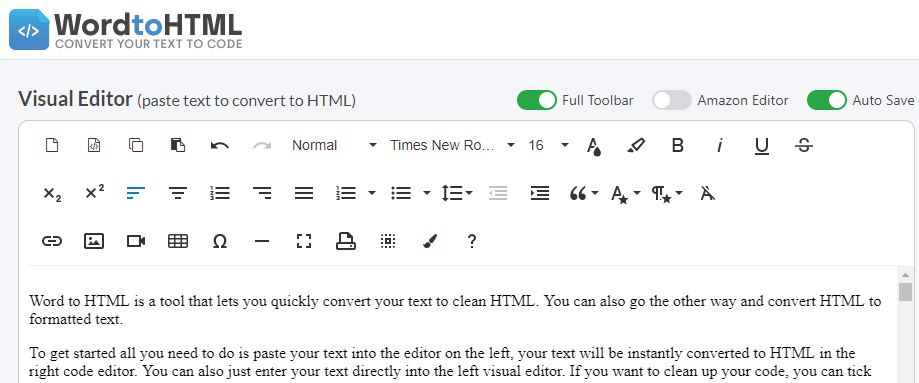
Nuestra herramienta online WordToHTML. net te permite pegar tu texto en el Editor Visual y tu texto se convierte en HTML al instante. Es muy fácil de usar y es gratuita para las funciones básicas.
Para los usuarios que necesitan más, nuestra versión WordToHTML.net Pro cuesta sólo 5 dólares al mes si se paga anualmente y te da la posibilidad de subir archivos de Word, PDF y otros tipos de archivos y convertirlos a HTML. También tienes la posibilidad de guardar tus archivos, crear plantillas y más herramientas de limpieza. Puedes probar la versión Pro de forma gratuita.
Prueba nuestro Herramienta de conversión WordToHTML.net.
Necesito una aplicación de Windows para convertir muchos archivos de Word a HTML:
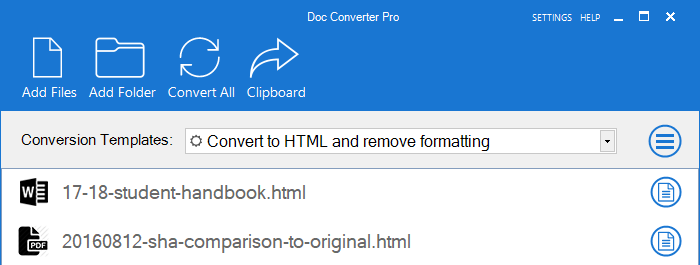
Tenemos un producto de escritorio para Windows llamado Doc Converter Pro. Es la forma más fácil de convertir tus archivos de Word, PDF y otros formatos a HTML. Puedes convertir un archivo o convertir por lotes cientos de archivos de una sola vez. También puedes crear tus propias plantillas personalizadas para tener un control total sobre tus conversiones.
La ventaja de una aplicación de escritorio es que será más rápida si estás convirtiendo muchos archivos y también es una buena opción si tus archivos son privados, ya que nada saldrá de tu sistema.
Más información o Descarga tu prueba gratuita para Windows..
Necesito una aplicación web para convertir por lotes mis documentos de Word a HTML:
Nuestra versión de aplicación web de Doc Converter Pro Online te ofrece todas las fantásticas funciones de nuestra versión de escritorio, pero como está basada en la web, puedes trabajar desde cualquier ordenador y cualquier navegador. También puedes compartir cuentas con tu equipo.
¿En qué se diferencia Doc Converter Pro Web App de WordToHTML.net? Doc Converter Pro está diseñado para convertir por lotes muchos documentos, mientras que WordToHTML.net es mejor para limpiar el texto pegado o convertir documentos individuales.
Comprueba la prueba gratuita de nuestra aplicación web..
Soy un programador que necesita una solución API para convertir nuestros archivos de Word a HTML:
No hay problema. Tenemos una versión de la API web de Doc Converter Pro Online. Con unas pocas líneas de código, nos encargamos de todo el trabajo duro de convertir tus documentos. Prueba nuestra versión gratuita aquí..
Estamos aquí para ayudarte..
Si necesitas más asesoramiento, no dudes en ponerte en contacto con nosotros en cualquier momento. Podemos aconsejarte sobre la mejor estrategia para tus necesidades.

